Produkte
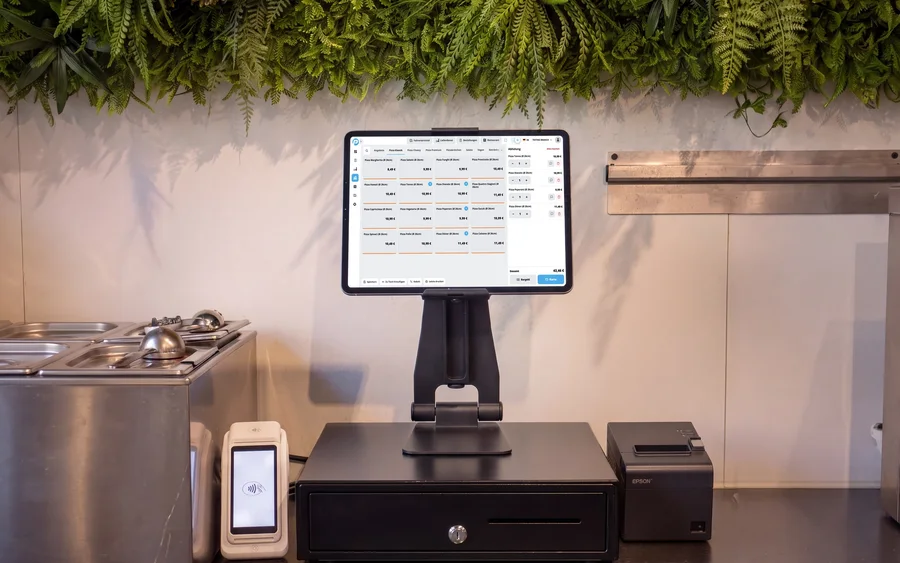 KassensystemBestellung, Bon, Zahlung – in Sekunden kassiert.
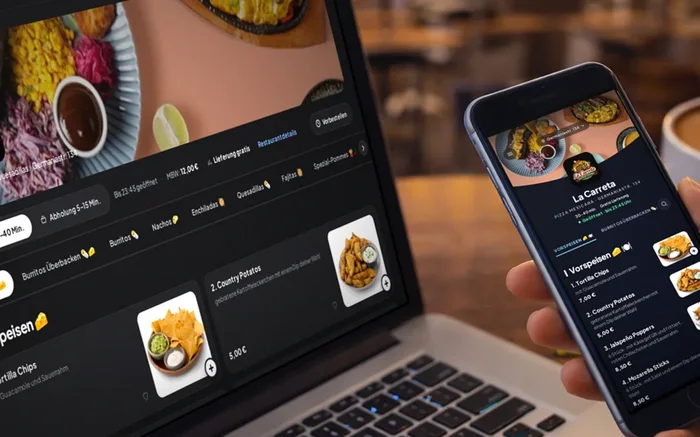 Webshop & App0 % PROVISIONEigene Bestellungen über deinen Shop und deine App.
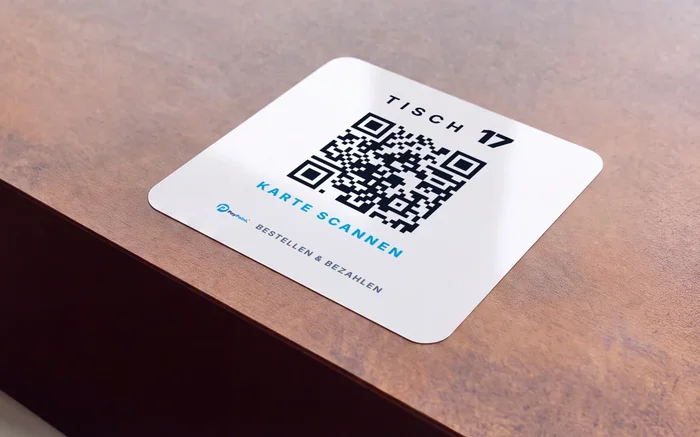 QR-Code BestellungDie Gäste bestellen selbst – direkt am Tisch.
StatusbildschirmNEUJeder sieht, wann seine Nummer dran ist.
PagerVibriert und leuchtet, wenn die Bestellung fertig ist.
FernseherSpeisekarte und Werbung auf dem Bildschirm.
Fahrer TerminalTouren, Karte und Kassieren für deine Fahrer.
PayPoint DriveEigene Fahrer, klug disponiert.
Restaurant ManagementTischplan, Gänge und getrennte Rechnungen.
Add-ons





 KassensystemBestellung, Bon, Zahlung – in Sekunden kassiert.
Webshop & App0 % PROVISIONEigene Bestellungen über deinen Shop und deine App.
QR-Code BestellungDie Gäste bestellen selbst – direkt am Tisch.
KassensystemBestellung, Bon, Zahlung – in Sekunden kassiert.
Webshop & App0 % PROVISIONEigene Bestellungen über deinen Shop und deine App.
QR-Code BestellungDie Gäste bestellen selbst – direkt am Tisch.
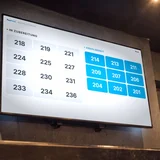 StatusbildschirmNEUJeder sieht, wann seine Nummer dran ist.
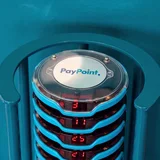 PagerVibriert und leuchtet, wenn die Bestellung fertig ist.
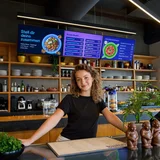 FernseherSpeisekarte und Werbung auf dem Bildschirm.
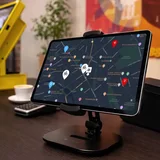 Fahrer TerminalTouren, Karte und Kassieren für deine Fahrer.
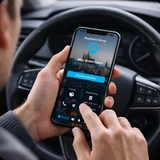 PayPoint DriveEigene Fahrer, klug disponiert.
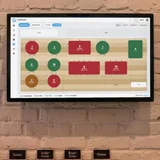 Restaurant ManagementTischplan, Gänge und getrennte Rechnungen.
Preise